

 AI音楽ツール
 AI音声ツール
 人気新製品
人気新製品

 そのほか
そのほか
 AI 音楽関連APIサービス
 AI 音声関連APIサービス
 TopMediai APIドキュメント

 音声読み上げ
 AI音声合成
 AIカバー
AIカバー AI音楽生成
 AI音質向上
 ボーカルリムーバー
 ボイスチェンジャー
 AI画像生成


 に参加しよう!

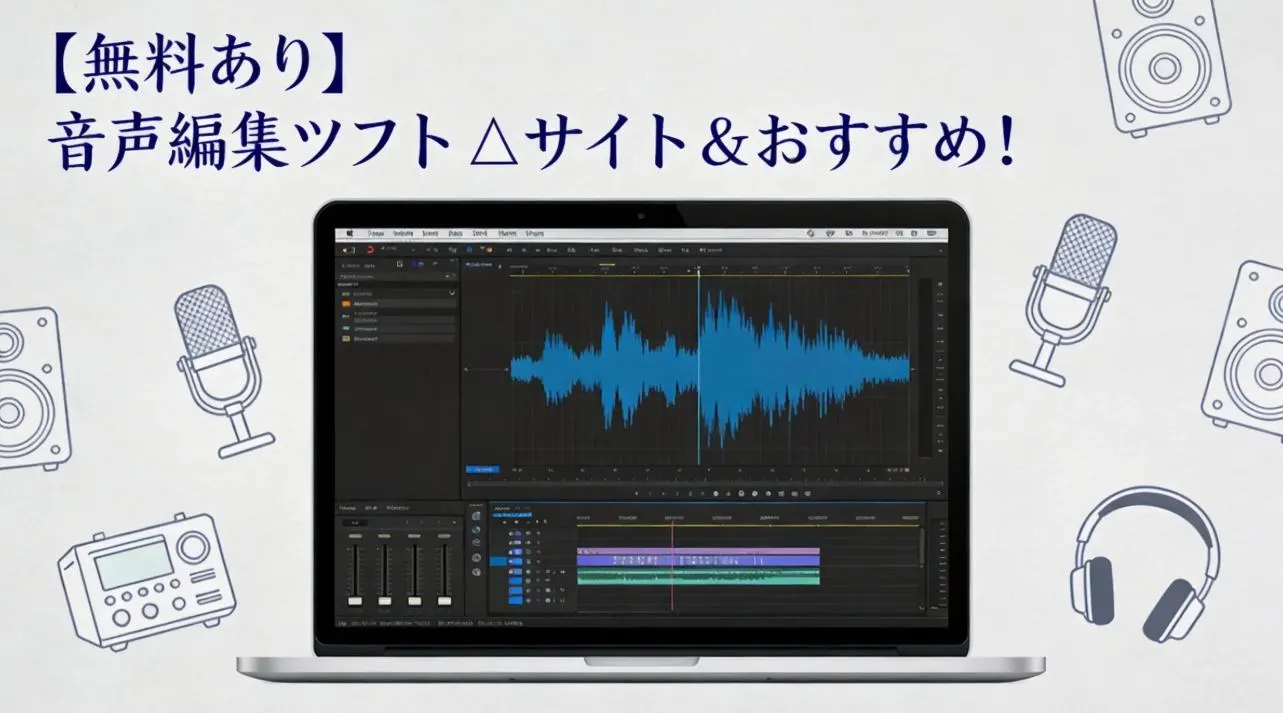
音声編集とは、録音した音声ファイル(MP3/WAVなど)を加工・調整し、ノイズ除去や音量調整を行って聞きやすくする作業全般を指します。動画やポッドキャストなどの音声素材は、しっかり編集しないと視聴者にとって聞き取りにくいものになってしまうため、音声編集ソフトやサイトが重要です。この記事では、ブラウザやPC、スマホで使える無料・有料の編集ツールを比較し、初心者にもわかりやすく5つのおすすめツールをご紹介します。
音声編集を無料で試す
安全訪問
目次
Part 1: 音声編集とは ?
音声編集とは「音声データを加工・調整して聴きやすくするための作業全般」を指します。具体的には、録音した音源から不要な部分をカットしたり、音量を均一化したり、エフェクトで音色を変えるなどの処理です。音声編集をしっかり行わない動画や音声素材は、視聴者にとって聞き取りにくくなり、コンテンツの印象を損ねてしまう可能性があります。音声編集には専用の編集ソフトやオンラインツールを使用するのが一般的で、ツールによっては多トラック編集やノイズ除去、AIによる自動化機能など高度な機能を備えています。
Part 2: 音声編集ソフト&サイトおすすめ5選
| ツール | 利用環境 | 対応言語 | 主要機能 | 価格プラン | メリット | デメリット |
|---|---|---|---|---|---|---|
| TopMediai (ブラウザ音声編集) | ブラウザ(PC/Mac/スマホ) | 日本語・英語など(多言語) | MP3/WAVのステム(ボーカル・楽器)分離、AI音楽生成、AI音声合成、AIカバー、ボーカルリムーバー、ノイズ除去など | 無料体験あり 有料プラン(週$4.99、月$8.99、年$99.99) | インストール不要で手軽、AI機能が豊富 ブラウザ上で動作 | 無料版は機能制限あり、常時インターネット必須 |
| Audacity (定番無料ソフト) | Windows/Mac/Linux | 日本語版あり(多言語対応) | マルチトラック編集、音声のカット・結合、速度・音量調整、各種エフェクト、プラグイン対応 | 完全無料(オープンソース) | 無料なのに高機能、クロスプラットフォーム対応 | ユーザーインターフェースがやや古く、公式サポートなし |
| Adobe Audition (プロ仕様) | Windows/Mac | 日本語版あり(Creative Cloud対応) | 多トラック編集、波形/スペクトル表示、ノイズ除去、マスタリング、高度なエフェクト | サブスクリプション(年間契約 月約2,500円) | プロ向け機能満載、他Adobe製品との連携が強み | 有料(月額費用が発生)、学習コストが高い |
| Audiotool (オンラインDAW) | ブラウザ(PC/Mac) | 英語(公式サイトは英語) | 豊富なシンセ/ドラムマシン、エフェクト、サンプルライブラリ、マルチトラックミキサー | 無料(要アカウント) | インストール不要で即使用可、コミュニティ共有機能あり | オンライン必須、公式UIは英語のみ、Flash→HTML5移行歴あり |
| GarageBand (初心者向けApple製) | Mac/iPad/iPhone | 日本語版あり(多言語) | マルチトラック編集(最大255トラック)、ループ素材、ソフト音源、仮想ドラム、簡易ミキサー | 無料(Appleデバイスに標準搭載) | 直感的で初心者向け、多彩な音源・ループを内蔵 | Apple製品限定(Windows非対応)、上級者向け高度機能は限定的 |
1 ブラウザでMP3/WAVを分離・編集できる「TopMediai」
TopMediaiはブラウザ上で動作するオンライン音声編集ツールで、AIによる音声分離や音楽生成など多彩な機能を備えています。ユーザー登録すればインストール不要ですぐに利用でき、MP3やWAVファイルをアップロードして処理できます。特にステム分離機能は、音源からボーカルやドラム、ベースといった各パートをAIが自動で分離し、個別に編集・出力できる点が特長です。また、歌詞やプロンプトを入力するだけでオリジナル曲を生成するAI音楽生成機能も搭載しており、著作権フリーの楽曲を手軽に作ることが可能です。
TopMediai 音声編集ツールの主な機能:

音声編集
インストール不要
- 1.ボーカル除去: 音源からボーカルを除去し、伴奏だけを抽出できます。カラオケ制作やリミックスに便利です。
- 2.楽器分離: ドラム・ベース・ギターなど楽器ごとに分離し、個別に編集・出力可能です。
- 3.ノイズ除去: 録音や音源に含まれるノイズを自動で除去し、クリアな音声に仕上げます。
- 4.エコー除去: 音声に含まれるエコーや残響を低減し、聞き取りやすい音声に変換します。
- 5.声変換: 男性・女性の声質変換、年齢・性格調整、歌声変換などが可能で、WAV/MP3形式で高音質出力できます。
これらの機能はすべてブラウザ上で操作でき、インストール不要で手軽に利用可能です。AIによる自動処理で初心者でも直感的に音声編集が行えます。
ここでは、TopMediaiのステム分離機能の使い方を例にご説明します:
ステップ1. TopMediaiのステム分離公式ページにアクセスし、アカウントでログインします。

TopMediai ステム分離 ― ボーカル・伴奏を簡単に分離
TopMediaiでは、音源をアップロードするだけでボーカルや伴奏、ドラムなどを最大12トラックまで自動分離できます。インストール不要で、初心者でも直感的に操作でき、高音質のWAV形式で各パートをダウンロード可能です。
ステップ2. 分離したいMP3/WAVファイルをアップロードします(ドラッグ&ドロップ可)。
.webp)
ステップ3. トラック分離モードを選択します。
ステップ4. 分離処理が完了したら、画面に表示された各トラック(ボーカル、ドラム、ベース、その他楽器)を選択し、ダウンロードします。
以上の手順で、元の楽曲からボーカルのみ、伴奏のみといったパートを抽出・保存できます。
▶️ TopMediai 音楽ツールで生成された歌「冬のラブソング」:
▶️ TopMediai 音楽ツールで「冬のラブソング」のボーカルを分離:
▶️ TopMediai 音楽ツールで「冬のラブソング」のインストを分離:
利用環境: Webブラウザ対応。Windows/Mac/LinuxのPCはもちろん、スマホのブラウザからも利用できます。インストール不要で、すぐに音声編集を始められます。
対応言語: 日本語・英語を含む多言語対応。国内ユーザーだけでなく、海外ユーザーにも使いやすい設計です。
主要機能: MP3/WAVファイルのアップロードによる音声編集、最大12トラックまでのステム分離、ボーカルリムーバー、AI音楽生成、音声読み上げ、ノイズ除去など、多彩なAI音声機能を搭載しています。
価格プラン: 無料プラン(体験のみ)あり。有料サブスクリプションでは機能制限が解除され、月額約$8.99、年額約$99.99などのプランが用意されています。
メリット・デメリット: インストール不要でブラウザから手軽に利用でき、AIを活用した先進的な音声編集機能が豊富な点が魅力です。一方で、無料版は機能や分離回数に制限があり、常時インターネット接続が必要という点には注意が必要です。
2 Audacity
Audacity(オーダシティ)は無料でオープンソースの音声編集ソフトで、PC(Windows/Mac/Linux)向けに提供されています。非常に多機能でありながら動作が軽快で、音声ファイルのカット/結合、音量・速度調整、エフェクト(リバーブ、イコライザなど)、ノイズ除去など幅広い編集機能を備えています。初心者でも基本操作は直感的に行えますが、公式サポートがない点と、やや古風なインターフェースには注意が必要です。

利用環境: Windows、Mac、Linux(クロスプラットフォーム対応)
対応言語: 多言語対応(日本語版あり)
主要機能: マルチトラック編集、波形表示による編集、カット/トリム、音量・速度調整、フェードイン/アウト、エフェクト処理、プラグイン(VST/Nyquist)対応
価格プラン: 完全無料(オープンソース)
メリット: 無料なのに機能が豊富、コミュニティによる継続的開発。インストールしてオフラインで使えるため、安定した編集が可能。
デメリット: UIがやや古く使いづらいと感じる場合あり。公式サポートがなく、問題発生時は自力で解決が必要。高度な録音機能や専門的作業には向かない部分がある。
3 Adobe® Audition®
Adobe Auditionはプロフェッショナル向けの音声ワークステーションソフトで、Adobe Creative Cloudの1つとして提供されています。多トラック編集だけでなく、波形・スペクトラム表示で精密に音声を可視化できる点が特長です。高度なノイズ除去機能やマスタリングツール、ポッドキャスト録音/編集機能など、映像制作や音楽制作における厳密な音質調整に対応します。

利用環境: Windows、Mac(Adobe Creative Cloud対応)
対応言語: 多言語対応(日本語版あり)
主要機能: マルチトラック編集、波形編集、スペクトル周波数表示、ノイズ除去、高度なエフェクト、マスタリング、Podcast/映像向け音声編集
価格プラン: サブスクリプション(月額約2,500円〈年間契約〉)
メリット: 業界標準のプロ向け機能が揃っており、高精度な音声修復・編集が可能。Premiere ProなどAdobe製品との連携が良く、映像制作とのワークフローを強力にサポートする。
デメリット: 有料のサブスクリプション制でコストがかかる。初心者には機能が多すぎて使いこなしが難しい。動作が重く、スペックの高いPCが必要。
4 Audiotool
Audiotoolはブラウザ上で動作する無料のオンライン音楽制作(DAW)ツールです。インストール不要で、ChromeやFirefoxなどのブラウザから直接アクセスできます。シンセサイザー、ドラムマシン、エフェクトなど多彩な音源・機材をバーチャルで利用でき、クラウド上でプロジェクトをリアルタイム共有することもできます。サンプル音源やループも充実しており、BGMやビートの制作に向いています。

利用環境: Webブラウザ(PC/Mac、Chrome推奨)
対応言語: 英語(公式サイトは英語)
主要機能: ブラウザ上でシンセ/ドラム機器を接続したマルチトラック編集、200,000以上のプリセット音源、28種類のユニークなエフェクト、コミュニティ共有機能
価格プラン: 完全無料(要会員登録)
メリット: インストール不要で誰でもすぐ使える。クラウドベースでプロジェクト共有が容易。豊富な音源・エフェクトとコミュニティが魅力。
デメリット: オフラインでは使えないため常時ネット接続が必要。UIが英語のみで、日本語入力対応は不明。Flash時代の経緯あり(現在はHTML5対応)。スマホでは動作が重い場合がある。
5 GarageBand
GarageBandはApple純正の音楽制作ソフトで、MacやiPhone/iPadに無料で付属しています。直感的な操作感で、ギター・キーボードや仮想ドラム演奏を録音できます。豊富なループ素材やバーチャルアンプ、エフェクトを備え、初心者でも簡単に作曲・編曲が可能です。ユーザーインターフェースはモダンでわかりやすく、学習コストが低い点が特長です。

利用環境: Apple製品(macOS、iPadOS、iOS)
対応言語: 日本語版あり(多言語対応)
主要機能: マルチトラック録音(最大255トラックまで)、バーチャルDrummer(28人の仮想ドラマー)、多数のソフト音源・ループ素材、Smart Controlsで簡単エフェクト設定
価格プラン: 無料(Appleデバイスにプリインストール)
メリット: 初心者でも使いやすいGUI、高品質なサウンドライブラリを標準搭載。iPhone/iPadアプリ版もあり、どこでも制作できる。
デメリット: Windows非対応で、Apple製品所有者限定。高度なプロ用途には機能が限られる(ロジックプロが上位製品)。
Part 3: 豆知識:MP3/WAVを加工できるAI音楽生成アプリ「TopMediai」
近年のAI技術の進歩により、入力した歌詞やキーワードから自動で楽曲を生成するAI音楽生成サービスも普及しています。TopMediaiのAI音楽生成機能では、歌詞や画像・テキストプロンプトを数秒で入力するだけで、オリジナルの著作権フリー楽曲が生成されます。生成時にはジャンル、ムード、テンポを自由にカスタマイズ可能で、動画用BGMやゲーム音楽、ポッドキャスト用の楽曲制作に活用できます。
TopMediai AI音楽生成 ― 作曲から音源出力まで簡単
TopMediai AI音楽生成では、歌詞やテーマを入力するだけでオリジナル楽曲を自動生成できます。ジャンルや雰囲気の指定にも対応し、生成した楽曲はMP3や高音質WAV形式でダウンロード可能。初心者でも手軽に音楽制作を始められます。
TopMediai AI音楽生成で楽曲を書き出す手順:
ステップ1. 上記のボタンをクリックしてTopMediai AI音楽生成の公式サイトにアクセスします。
ステップ2. 歌詞やタイトルを入力する、または自動生成オプションを選択し、音楽スタイルやジャンルを設定して楽曲を生成します。

ステップ3. 生成が完了すると、プレビューで楽曲全体を確認できます。問題がなければダウンロードオプションに進みます。
ステップ4. 用途に応じて以下の形式で楽曲を書き出します。
・曲をまるごと取得(MP3):生成された楽曲の全体をMP3形式でダウンロード。
・伴奏だけ取得(WAV):ボーカルを除いた伴奏部分のみを高音質WAVで取得。
・ボーカルのみ取得(WAV):楽曲から楽器音を除去し、ボーカルトラックだけをWAVで保存。
・WAVで取得(フル楽曲):生成曲全体をロスレスのWAV形式でダウンロードし、高音質で保存できます。
▶️ 上記の手順でTopMediaiを使って作成したAI楽曲「朱色の祈り」
これにより、作詞作曲からミックスまでワンストップで行えるほか、カラオケ音源を作成したり、ボーカル部分だけを別アレンジに使ったりといった応用が簡単に行えます。
Part4: よくある質問(FAQ)
1 スマホだけで手軽に音声編集できますか?
はい、可能です。iPhoneやiPadをお持ちであれば、Apple純正のGarageBandアプリを無料で利用できます。直感的な操作で、カットや音量調整、ループ素材の追加などが簡単に行えます。また、AndroidスマホやPCの場合でも、TopMediaiのようなWebツールを使えば、ブラウザ上で音声編集が可能です。
2 無料で使いやすい初心者向けの音声編集ソフトはどれですか?
初心者にはTopMediaiがおすすめです。無料で使えるうえ、マルチトラック編集やエフェクト機能が充実しており、基本操作も比較的わかりやすいです。また、MacやiPhoneユーザーであればGarageBandも直感的で扱いやすい選択肢です。インストールが不安な方は、AudacityやAudiotoolなどのブラウザ対応ツールから始めるのもよいでしょう。
3 インストール不要で使える音声編集ツールはありますか?
はい、あります。TopMediaiやAudiotoolはインストール不要で、Webブラウザから直接利用できます。PCやスマホからアクセスでき、端末の空き容量を気にせず使えるのが特徴です。ただし、オンラインツールのため、使用中はインターネット接続が必要になります。
4 WindowsとMacの両方で使える音声編集ソフトはどれですか?
WindowsとMacの両方に対応しているのは、AudacityやAdobe Audition、ブラウザ版のTopMediai・Audiotoolなどです。GarageBandはMacやiOS専用のため、Windowsでは利用できません。OSを問わず使いたい場合は、Audacityやブラウザツールを選ぶと安心です。
5 音声編集初心者におすすめの練習方法はありますか?
まずはカット編集や音量調整など、基本操作から始めるのがおすすめです。AudacityやGarageBandは日本語解説やチュートリアルも豊富で、独学しやすい環境が整っています。また、TopMediaiのステム分離機能を使って既存の楽曲をボーカルや伴奏に分け、音楽の構成を学ぶのも効果的な練習方法です。
まとめ音声編集には用途やスキルレベルに応じて様々なツールがあります。フリーで多機能なAudacityや、スマホ・Macユーザー向けに直感的なGarageBand、プロ向けのAdobe Auditionなどが代表的です。最近ではTopMediaiのようにブラウザ上でAI機能を活用できるツールも登場し、ステム分離やAI作曲など最先端の編集が手軽になりました。今回紹介した5つのツールはどれも利用環境や価格、特徴が異なりますので、自分の目的に合ったものを選んでみてください。音楽制作や動画制作の入門者でも、無料・手軽なツールを活用すれば、スマホやPCで本格的な音声編集が可能です。ぜひ本記事を参考に、音声編集を楽しんでください。









 TopMediaiへようこそ!
 最新のアップデートや機能をいち早く利用!
