

 AI音楽ツール
 AI音声ツール
 人気新製品
人気新製品
 そのほか
そのほか
 AI 音楽関連APIサービス
 AI 音声関連APIサービス
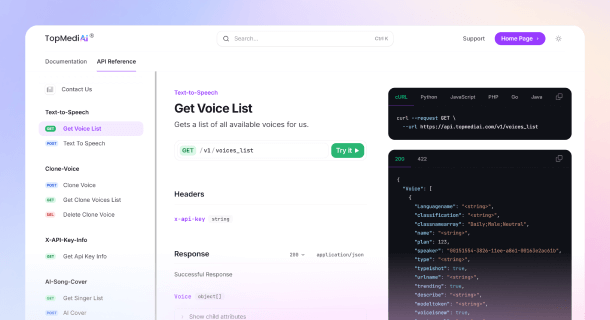
 TopMediai APIドキュメント

 音声読み上げ
 AI音声合成
 AIカバー
AIカバー AI音楽生成
 AI音質向上
 ボーカルリムーバー
 ボイスチェンジャー
 AI画像生成


 に参加しよう!

YouTubeショートは縦型の短尺動画で、最大3分(180秒)までの動画を投稿できます 。スマートフォンで撮影・編集・投稿まで手軽に完結でき、新規視聴者へのリーチが高いことが特徴です 。TikTokやInstagramリールと並ぶショートコンテンツとして注目され、誰でも簡単に始められるため、動画初心者にも参入しやすい形式となっています 。このガイドでは、YouTubeショート動画の作成方法、おすすめアプリ(PC/スマホ別)、アップロード手順、収益化方法、FAQまで詳しく解説します。

YouTubeショート動画をAIで作成
安全アクセス
目次
Part1: YouTubeショート動画とは?
YouTubeショート動画は、縦型の短編動画サービスです。従来の通常動画と異なり、画面比率は9:16の縦向きで、長さは最大3分間に制限されています 。スマホ視聴に最適化されており、ユーザーはスワイプで次々と動画を楽しめるため、視聴のハードルが低いのが特徴です 。チャンネル登録者が少なくても再生数を伸ばしやすく、認知拡大やマーケティングにも強力なコンテンツとして活用されています
 特徴
特徴
- 手軽に始められる:スマホ一台とアイデアがあればすぐに撮影・投稿可能。編集も簡単にできるため初心者の参入障壁が低いです。
- SNS との親和性:TikTokやInstagramリールと同様に縦型フォーマットで表示され、新しい視聴者層にリーチしやすくなっています。
- 短尺ならではの拡散力:短い動画は最後まで視聴されやすく、ユーザーの関心をつかみやすいため、アルゴリズムに乗れば爆発的な再生回数が期待できます。
- 多彩な用途:既存動画のダイジェストやハイライト、商品紹介、BGM付きクリップなど、さまざまなコンテンツをショート動画に応用できます。
以上のように、YouTubeショートは気軽かつ効果的に配信できるコンテンツ形式です。次章で具体的な作り方を見ていきましょう。
▶️ TopMediaiで生成されたペットを踊る動画
▶️ TopMediaiで生成したAI水着(ビキニ)動画
TopMediaiのAI動画生成を使って、作成されたアイコラ動画
▶️ TopMediai AI動画生成によって生成されたイラストを動かす動画
TopMediaiで生成されたAIキス動画
Part2:YouTubeショート動画の作り方
最近ではAIを使った動画生成も注目されています。例えばTopMediaiのAI動画生成機能を使えば、テキスト入力や画像アップロードだけで自動的に動画を生成できます 。手順は以下の通りです :
ステップ1: TopMediaiに登録
TopMediaiのAI動画生成公式サイトにアクセスし、使用するモデルを選択します。
AI動画生成を体験
安全アクセス
ステップ2: 内容入力と設定
動画にしたい内容をテキストで具体的に入力します(例:「海辺を歩く子ども」など)。必要に応じて、動画の長さや画面比率などの設定も行いましょう。

ステップ3: 動画生成とダウンロード
「生成」ボタンをクリックすると、約1分でAIが動画を作成します。生成後はプレビューで確認し、問題がなければダウンロードできます。
このようにTopMediaiを利用すれば、専門的な撮影や編集スキルがなくてもAIが自動で高品質な映像を作ってくれます 。急ぎのショート動画制作やアイデア出しにも便利なので、ぜひ活用してみてください。
TopMediaiのveo3.1モデルで生成された動画
プロンプト
2枚の画像を1枚に合成してください。2枚目の画像にある小羊とその作業環境を、1枚目の黒いキーボード上にある石と小人がいる部分に差し替えてください。なお、小羊の工牌には「TopMediai社畜」と日本語で記載してください。それ以外の部分は変更しないでください。
Part3: YouTubeショート動画作成におすすめのアプリ3選【PC編】
PCでショート動画を作成する際に便利なアプリ・サービスを紹介します。ここではTopMediai、Canva、CapCutの3つを取り上げ、それぞれの概要と特徴を詳しく説明します。
1 TopMediai(トップメディア)
TopMediaiは、AI動画・音楽・画像生成機能を一体化したオールインワン型プラットフォームです。テキスト入力だけでSNS向けのアニメーション動画を生成できるため、YouTubeショート制作にも最適です。

利用環境:ブラウザ(Webサイト)で利用可能。iOS/Android対応のスマホアプリも提供されており、PCでもスマホでも使用できます。
対応言語:日本語のインターフェースにも対応しています。
主な機能:AI動画生成:テキストや画像からアニメーション動画を自動生成。
AI画像・音楽生成:静止画を動画化する機能や、オリジナルのBGM・音楽の作成も行えます。
AI音声合成・翻訳:テキスト読み上げや動画翻訳機能など、動画制作に役立つAIツールも充実しています。
コミュニティ機能:他ユーザーの作品を閲覧できるコミュニティがあり、参考になるトレンド動画をチェックできます。
料金プラン:基本無料で試せるフリープランがあり、多くの機能を体験できます。利用量に応じたクレジット課金モデル(従量課金)で、週額/月額/年額プランや買い切りプランも選択可能。法人や開発者向けにはAPIプランも提供されています。
メリット:専門知識不要で高品質な動画が短時間で生成できる点が最大の強みです。SNS向けのトレンドを意識した動画や、音楽付きクリップも簡単に作成可能です。
デメリット:無料プランは生成回数が制限されるため、継続利用には有料プランへの移行が必要です。
2 Canva
Canvaは、オンラインのデザイン・動画編集ツールです。もともと画像編集ツールとして人気ですが、近年は動画編集機能も強化されており、ショート動画制作にも活用できます。によると、Canvaでは「ショート動画や縦動画をアプリでおしゃれに無料作成・編集できます。YouTubeショート動画、TikTok動画、Instagramリールなど、あらゆるショート動画も作成可能」だと紹介されています。

利用環境:ブラウザ版(Webアプリ)をPCで利用可能。さらにiOS/Android用アプリもあり、マルチデバイスで同期できます。
対応言語:日本語に対応しています。
主な機能:テンプレート:豊富な動画テンプレートを使って簡単にショート動画を作成可能。
編集機能:ドラッグ&ドロップでテキストや画像、エフェクトを直感的に配置。
素材:無料の写真・イラスト・音楽素材が豊富。
AI機能:背景透過やリサイズなどのAI編集に対応。
料金プラン:無料プランがあり、基本的な編集や多数の無料素材が利用可能です。有料プランとして「Canvaプロ(月額1,180円、年間8,300円)」、「Canvaビジネス(月額1,800円、年間18,000円)」などがあります。有料版ではストレージ拡張やプレミアム素材の利用、ブランドキット機能、さらなるAIツールの拡張が可能になります。
メリット:操作が非常に簡単で、デザイン知識がなくても美しい動画が作れます。テンプレートと豊富な素材が揃っており、短時間でプロ品質のショート動画を作成できます。PC・スマホを問わず使える点も便利です。
デメリット:無料プランではクラウド保存容量や高品質素材に制限があります。また、動画編集機能は高性能ですが、無料版は5分までの動画に制限される点に注意が必要です。高度なカスタマイズや長尺動画を求める場合は有料プランや専用ソフトが必要になります。
3 CapCut
CapCutは、TikTok社(ByteDance)提供の動画編集アプリです。もともとスマホアプリとして人気でしたが、最近はPC版(Windows/Mac)も提供され、無料でも充実した編集機能が使えます。YouTubeショート向けのテンプレートやエフェクトも豊富です。

利用環境:PC版(Windows/Mac)とスマホアプリ版があります。PC版は公式サイトから無料ダウンロード可能で、スマホ(iOS/Android)でも利用できます。
対応言語:日本語で利用できます。
主な機能:基本編集:カット・分割・フィルター・テキスト追加などに対応。
AI機能:自動字幕、ノイズ除去、背景透過などを搭載(Pro版は高機能対応)。
テンプレート:ショート動画向けのテンプレートやエフェクトが豊富。
SNS連携:YouTubeやTikTokへ直接共有可能。
料金プラン:基本機能は無料で利用できます。より高度な機能を使いたい場合は、CapCutProというサブスクリプション版(月額課金)があります。無料版で多くの作業は可能ですが、商用プロジェクトにはPro版が推奨されています。
メリット:完全無料でも高機能な編集ができ、初心者からプロまで幅広く利用されています。スマホ・PCどちらでも同じアカウントで作業を継続できる利便性も魅力です。
デメリット:無料版では一部テンプレート・エクスポートにウォーターマークが付きます(有料版で解除可能)。また、Pro版は月額約7.99~19.99ドルとやや高額なため、短期利用には適しません。
Part4: YouTubeショート動画作成におすすめのアプリ3選【スマホ編】
スマホでショート動画を作成する際におすすめのアプリを紹介します。操作が簡単で外出先でも動画編集できるものを中心に、PowerDirector、iMovie、InShotの3つを取り上げます。
1 PowerDirector
PowerDirectorはサイバーリンク社の総合動画編集ソフトで、PC版だけでなくiOS/Android版アプリも提供されています。初心者からプロまで幅広く支持され、YouTubeショート制作にも最適です。

利用環境:Windows/Mac対応のデスクトップアプリと、iOS・Android対応のスマホアプリがあります。どちらも無料体験版が提供されています。
対応言語:日本語に完全対応しています。
主な機能:多彩な編集機能:カット編集、トランジション、エフェクト追加、BGM追加など、基本的な編集が自由に行えます。4K出力にも対応。
AI機能:字幕自動生成、テキスト読み上げ、動画高画質化、AIストーリー生成による自動編集など。
SNS連携:編集後すぐにYouTubeやInstagramへ共有可能。
料金プラン:基本機能は無料で利用できます。高度な機能や素材は「PowerDirector 365」のサブスクリプション(月額/年額)が必要で、長期契約割引もあります。
メリット:高機能ながら操作が直感的で初心者でもプロ品質の編集が可能。AI自動編集により短時間で効果的な動画作成も可能。PC版とスマホ版でプロジェクト同期も便利です。
デメリット:有料プランでないと利用できない高度機能が多く、継続的に本格編集する場合は課金が必要。PC版は高機能な分、PCスペックを要求します。
2 iMovie
iMovieはApple純正の動画編集アプリで、MacやiPhone/iPadに無料で標準搭載されています。Apple製品間での連携がスムーズで、手軽に映像を編集できます。

利用環境:macOSおよびiOS(iPhone/iPad)。Appleデバイス間でプロジェクトを共有可能です。
対応言語:日本語対応。
主な機能:基本編集(カット・トリミング)、テーマ&トレーラー、タイトル/エフェクト追加、BGM挿入、カラー補正、4K映像対応。
料金プラン:無料(Appleデバイスにプリインストール、またはApp Storeから入手可能)。
メリット:完全無料で高品質編集が可能。Apple製品との連携がスムーズで初心者にも使いやすい。
デメリット:macOS/iOSのみ対応で、WindowsやAndroidでは利用不可。機能は基本的な編集に限られるため、プロ向けには不向き。
3 InShot
InShotはスマホ用の動画・写真編集アプリで、初心者でも気軽に使えるシンプルな機能が特徴です。短編動画の編集にもよく用いられています。

利用環境:Android、iOSに対応したスマホアプリ。
対応言語:日本語対応。
主な機能:動画のカット・トリミング・分割、テキスト・フィルター・ステッカー挿入、動画サイズ変更、音楽追加、速度調整などの基本編集。
料金プラン:基本無料。ウォーターマーク除去や広告非表示、追加素材はInShot Pro(アプリ内課金)で利用可能。
メリット:スマホで直感的に操作でき、ショート動画向けの短尺編集に最適。アプリは軽量で外出先でも編集可能。
デメリット:無料版は書き出し時にウォーターマークが入り、細かい編集や高度なエフェクトは不足。
Part5:ショート動画をYouTubeにアップする方法
ショート動画を作成したら、YouTubeにアップロードして公開します。ここではPCとスマホでの投稿方法をそれぞれ解説します。
1 PCでアップロードする方法
ステップ1: YouTubeにログイン
PCでYouTubeショートを投稿するには、通常の動画アップロード手順で行います。YouTubeにログイン:ブラウザでYouTubeを開き、Googleアカウントでログインします。

ステップ2: 動画をアップロード
画面右上の「作成(カメラアイコン)」から「動画をアップロード」を選択。ファイルを選択:表示されたYouTube Studioの画面で「ファイルを選択」またはドラッグ&ドロップで動画ファイルをアップロードします。

ステップ3: タイトル・説明を設定
タイトル・説明を設定:タイトル欄に動画タイトルと、必須ではないが推奨の「#Shorts」を入力します。長さが1分以内の動画は自動的にショートとして認識されます。説明文や再生リスト、視聴者設定なども入力します。

ステップ4: 要素設定・公開
要素を設定:必要に応じて字幕や関連動画などを追加します。公開設定:公開範囲(公開・限定公開・非公開)を選択し、「保存」をクリックして公開します。

2 スマホでアップロードする方法
ステップ1: YouTubeアプリを起動
スマホから投稿する場合はYouTubeアプリを使います。YouTubeアプリを起動:スマホでYouTubeアプリを開き、画面下部中央の「+(作成)」ボタンをタップします。

ステップ2: 動画を選択
動画を選択:表示されるメニューから「動画をアップロード」を選び、端末内の動画を選択します。

ステップ3: 編集・カット
編集・カット:必要に応じてショート動画の編集画面が表示されます。長さや開始点を指定し、「完了」をタップします。

ステップ4: 情報入力・投稿
情報入力:タイトルや公開範囲を設定し、最後に「ショート動画をアップロード」をタップすれば投稿が完了します。スマホではYouTubeアプリ内のみで撮影から投稿まで完結できるため、特別な機材不要で手軽に始められます。
スマホではYouTubeアプリ内のみで撮影から投稿まで完結できるため、特別な機材不要で手軽に始められます 。

Part6:ショート動画で収益化するには?
YouTubeショートも収益化の対象となっています。ただし通常の長尺動画とは収益モデルが異なる点に注意が必要です。現在、ショート動画で広告収入を得るには**YouTubeパートナープログラム(YPP)**への参加が条件となっています 。パートナープログラムの加入条件は以下のいずれかを満たすことです:
チャンネル登録者数:1,000人以上
視聴回数・時間:直近90日間でショート動画の再生回数が1,000万回以上、または通常動画の視聴時間が4,000時間以上
上記をクリアすれば、ショート動画からの収益分配モデルにより広告収入を得られます 。なお、2023年までは「ショートファンド」が存在しましたが、現在はショート視聴ベースの収益分配が導入されています。
また、登録者数500人以上でもSuper Chatやメンバーシップといった機能で収益化が可能です 。つまり、ファンからの投げ銭や有料会員プランを利用してショート動画から収入を得る方法も併用できます 。
まとめると、ショート動画で広告収益を得たい場合はYPPへの参加と上記条件をクリアする必要があります。コンテンツによってはマーチャンダイズやスポンサーシップを通じた別の収益化手段を検討することも有効です。
Part7:よくある質問(FAQ)
Q1: 動画をアップロードしてもショート動画にならないのはなぜ?
A1: ショート動画として認識されない主な原因は「動画が3分を超えている」「アスペクト比が縦型(9:16)ではない」「タイトルに #Shorts を含めていない」などです。上記の条件を満たしていないと通常の長尺動画として扱われてしまうので注意しましょう。
Q2: YouTubeショート動画はInstagramにも投稿できますか?
A2: はい、YouTubeショート動画をInstagramのリール(Reels)としても投稿できます。ただし、YouTubeとInstagramでは画面UIが異なるため、テロップやグラフィックの位置に注意が必要です。両方に最適化する場合は、それぞれのプラットフォームの表示形式を考慮して編集することをおすすめします。
Q3: PCでもスマホ動画を使ってショート動画を作れますか?
A3: 可能です。スマホで撮影した映像をPCに転送し、動画編集ソフトでショート動画用に編集する方法があります。PC版PowerDirectorやCapCutなどを使えば、大きい画面で細かく編集でき、クオリティの高いショート動画を作成できます。
まとめYouTubeショート動画は3分以内の縦型短尺動画で、新規ユーザーにリーチしやすい強力なコンテンツです。スマホ一台で手軽に撮影・投稿でき、編集アプリを使えば簡単に魅力的な動画を作れます。PCやスマホ向けのPowerDirectorやCapCutなどを使えば本格編集も可能で、CanvaやTopMediaiのオンラインツールを活用すればテンプレートやAI機能で効率的におしゃれな動画を作れます。 また、ショート動画は広告配信にも活用でき、条件を満たせば収益化も可能です。このガイドで紹介した手順やツールを参考に、自分に合った方法でショート動画作成に挑戦し、チャンネルの魅力を広げましょう。






 TopMediaiへようこそ!
 最新のアップデートや機能をいち早く利用!
