

 AI音楽ツール
 AI音声ツール
 人気新製品
人気新製品

 そのほか
そのほか
 AI 音楽関連APIサービス
 AI 音声関連APIサービス
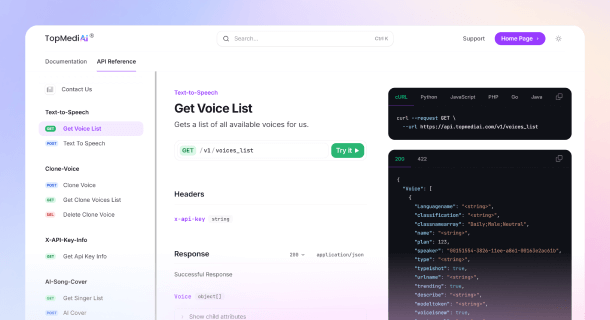
 TopMediai APIドキュメント

 音声読み上げ
 AI音声合成
 AIカバー
AIカバー AI音楽生成
 AI音質向上
 ボーカルリムーバー
 ボイスチェンジャー
 AI画像生成


 に参加しよう!

近年のAI技術の進歩により、画像や動画の欠けている部分を自動で補完し拡張する「生成拡張」機能が注目されています。たとえばPhotoshopにはAIによる「生成塗りつぶし」や「生成拡張」が実装され、写真の背景を広げたり切れた部分を自然に補ったりできるようになりました。この記事では、Photoshopの生成拡張の基本から使い方を詳しく解説し、さらにPhotoshop・Premiere Proの機能を補完・代替できるAIツールとして TopMediai を紹介します。

TopMediaiで画像生成拡張を体験
安全アクセス
TopMediaiで動画生成拡張を体験
安全アクセス
目次
Part1:生成拡張とは?
「生成拡張」とは、元の画像よりも広い範囲をAIが自動生成で補完する機能です。AdobeではこれをGenerative Expandと呼び、既存の「生成塗りつぶし(Generative Fill)」機能をキャンバス拡張版にしたものと言えます。例えば、写真のフレーム外に写っていたであろう部分を想像させるように足したり、背景の続きや欠けた風景を違和感なく埋めたりできます。 この機能は写真だけでなくイラストや絵画などあらゆるテイストの画像にも対応し、テクスチャやスタイルを崩さず自然に拡張してくれます。たとえば風景写真をより広大にしたり、SNS用に構図を変更したり、白い余白を活用して広告バナーを作成したりと、幅広い用途で活用可能です。
生成塗りつぶし(Generative Fill): 選択範囲を指定して、その内側をAIが塗りつぶす機能。オブジェクトの削除や補完、空白への描画に使えます。
生成拡張(Generative Expand): キャンバス自体を拡大し、拡大した領域に画像を追加生成する機能。主にトリミング後の背景補完やフレーム外の拡張に使います
TopMediaiで画像を拡張する前の写真

TopMediaiで画像を拡張する後の写真

Part2:Photoshop(フォトショップ)生成拡張AIの使い方
Photoshopで生成拡張を使うには、まずPhotoshop 2024(Ver.25.0)以上、あるいは最新のベータ版が必要です。Creative Cloudのプランに加入していれば追加料金なしで2024版にアップデート可能です。対応バージョンでないとツールバーにアイコンが出ないため、まずバージョンを確認しましょう。
生成拡張の手順は以下の通りです:
手順1 画像を読み込む
Photoshopで編集したい画像を開きます(ドラッグ&ドロップ、または[ファイル]→[開く])。
手順2 切り抜きツールを選択
ツールバーから「切り抜きツール」を選びます。

手順3 キャンバスを拡大
画像の端に現れるハンドルをドラッグして拡張したい範囲を指定します。ドラッグ中にAlt(Option)キーで中心固定、Shiftキーで縦横比固定が可能です。

手順4 生成拡張を実行
画面下部のコンテキストタスクバーにある「生成拡張」ボタンをクリックし、表示されるダイアログで[生成]を押します。プロンプト(説明文)を入力するとAI生成結果に反映されますが、空欄でもAIが自動で画像を生成します。

手順5 生成結果を選択
「生成」をクリックするとAIが自動で3パターンの画像を作成します。左右の矢印で3パターンを切り替え、好みのものを選択してください。もし気に入らない場合は[生成]を再クリックして別の3パターンを再生成できます。

完成 レイヤー確認
AI生成された画像は新しい「生成レイヤー」として追加され、元画像はマスクで保持されます。不要な場合は生成レイヤーごと削除してしまって構いません。

これで画像の隙間や見切れた部分が自然に埋められ、背景もなじむ形で拡張できます。もし「生成拡張」が表示されない場合は、Photoshopを再起動するか、[ウィンドウ]→[コンテキストタスクバー]にチェックを入れてみてください。
Part3:画像・動画の生成拡張に使える代替AIツール|TopMediai
PhotoshopやPremiere ProのAI機能に加えて、ブラウザ上で完結するAIツールも増えています。ここではTopMediaiを例に紹介します。TopMediaiは画像・動画・音声・音楽などのAI生成機能をオールインワンで提供するオンラインサービスです。最新のAIモデル(Nano Banana、Midjourneyなど)を統合しており、画質やスタイルを選んでワンクリックで高品質な素材を生成できるのが特徴です。生成した画像はそのまま動画化できるため、初心者でもプロ品質の映像制作が手軽に行えます。
1 TopMediaiで画像を生成拡張する方法
手順1: 公式サイトにアクセス
まずはTopMediaiのAI画像生成公式ページにアクセスします。ブラウザだけで操作でき、無料プランも用意されているため、Photoshopの複雑な設定やPremiere Proのインストールなしで、すぐに画像拡張を試せます。

TopMediaiで画像を生成拡張して、構図を自由に広げよう
TopMediaiなら、画像をアップロードして指示を入力するだけで、AIが自然に背景や不足部分を補完してくれます。しかも、Photoshopなどの複雑な操作は不要で、初心者でも直感的に画像拡張を行えます。
手順2: 画像をアップロード
拡張したい画像をアップロードすると、AIが被写体や背景を解析します。方向や雰囲気も簡単に指定でき、直感的に自然な拡張画像を作成できます。

手順3: 指示を入力して生成
拡張したい内容をテキスト指示で入力すると、AIがその指示に従って画像を生成します。例えば「背景を広げる」「欠けた部分を補う」「特定の雰囲気にする」など、クリエイターの意図を反映した生成拡張が可能です。
手順4: 生成結果を確認・保存
AIが作成した画像はプレビューで確認でき、必要に応じて再生成も可能です。完成した画像はSNS投稿やWeb素材、広告バナーなどにそのまま活用でき、商用利用にも対応しています。
TopMediaiで画像を拡張する前の写真

TopMediaiで画像を拡張する後の写真

プロンプト
アップロードした画像を基に、元の構図・雰囲気・色調を保ったまま、周囲の画面を自然に拡張してください。 画像内の人物・被写体・背景のスタイルは変更せず、違和感のない形で風景や空間を広げます。 光の方向、影、遠近感を統一し、元画像と自然につながる高品質なアウトペイントにしてください。操作環境: ブラウザ上のサービスなので、PCの他スマホからも利用可能(対応言語に日本語あり)。
主な機能: テキストから画像生成、画像から画像生成、AIイラスト、写真加工など。
生成モデル: Nano Banana、Seedream 4.5など複数モデル(StableDiffusion系)を選択可能。
品質設定: 1K・2K・4K解像度切替、1:1、16:9など比率設定。
出力枚数: 一度に最大4枚まで生成可能。
メリット: ワンクリックで高品質画像を大量生成可能、商用利用OK、初心者にも操作が簡単。
デメリット: 無料分を超えると有料クレジットが必要、生成結果に修正が必要なことも。
2 TopMediaiのAI動画生成拡張の使い方
ステップ1: 公式サイトにアクセス
まずはTopMediaiの動画拡張公式ページにアクセスします。ブラウザだけで操作でき、無料プランもあります。
ステップ2: 動画をアップロード
拡張したい動画をアップロードします。動画の長さや解像度に関わらず簡単に読み込むことができ、AIによる解析と拡張の準備が自動で始まります。
ステップ3: プロンプトを入力して設定
「プロンプト」に従って、どのような内容で動画を拡張したいか指示を入力します。さらに品質や再生時間などの設定も行い、希望の仕上がりを調整できます。

ステップ4: 動画を生成
「動画を生成する」ボタンを押すと、数分程度でAIが自動的に拡張済みの動画を生成します。操作は直感的で、初心者でもすぐに使いこなすことができます。
元の動画
TopMediaiで作成されたAI拡張動画
対応機能: テキスト→動画、画像→動画、動画変換・拡張、動画エフェクト(スタイル変更)、動画高画質化など多彩なAI編集機能を提供。
出力解像度: 360p・540p・720p・1080pから選択可能。無料版でも720p出力に対応、1080pは有料プランで対応します。
利用時間: 無料プランでは短め(数秒~8秒以内)の動画生成・拡張が可能。有料プランでは商用OKで、透かしなしの高品質動画を作成できます。
メリット: ワンクリックで動画編集・生成が完了、動画編集スキル不要、短編コンテンツ作成に最適、生成映像は音声と同期して滑らかに延長。
デメリット: 長時間の動画には不向き(現状は数秒~10秒程度が目安)。
Part4:生成拡張AIの活用方法
1 画像生成拡張の活用例
風景や背景の補完:写真の端が切れている場合でも、AIが自然な続きの風景や背景を生成して拡張できます。
建物や人物の背景延長:トリミングで失われた余白を補い、構図を自由に調整可能。
広告・SNS画像のレイアウト調整:余白部分を活かして文字やコピーを挿入するなど、後からの編集にも便利。
古い写真や欠けた部分の補完:Photoshop生成拡張AIでは難しかった欠けた部分の補完や修正も、TopMediaiなどのAIで簡単に対応可能。
2 動画生成拡張の活用例
映像の延長・タイミング調整:音楽クリップやナレーションに映像が追いつかない場合、AIで映像を自動延長してタイミングを調整。
感動的なシーンの余韻作り:Premiere Pro生成拡張と同様に、シーンの最後に余白や間を生成して自然な流れを作ることが可能。
複雑シーンの補完:手持ち素材だけでもAIが自然な動きを分析して映像を補完し、シームレスに延長。
教育資料・プレゼン動画:静止画にアニメーションを付けたり、古い映像を高解像度化して再利用したり、幅広い用途で活用可能。
Part5:生成拡張AIに関するFAQ
Q. Photoshopの生成拡張はスマホ(iPhone/iPad)版でも使えますか?
A. いいえ。Photoshopの生成AI機能(生成塗りつぶし・生成拡張)は現時点ではデスクトップ版Photoshop 2024以上でのみ利用可能です。スマホやタブレット版にはまだ搭載されていません。
Q. Photoshop生成拡張はどこにありますか?
A. Photoshopで画像を開き、切り抜きツールでキャンバスを拡大すると、画面下部のコンテキストタスクバーに「生成拡張」ボタンが表示されます。そのボタンをクリックして[生成]を押すとAIが範囲内を自動補完します。
Q. Photoshop生成拡張が使えない(表示されない)場合は?
A. Photoshop 2024(Ver.25.0)以降か最新ベータ版を使っているか確認してください。Creative Cloudにログインしてアップデートを適用し、タスクバーの表示をオンにすることで利用できるようになります。
Q. Photoshop生成拡張で生成した画像は商用利用できますか?
A. Photoshopの生成AI機能はAdobe Fireflyと連携しており、生成したコンテンツはAdobeのライセンス下で商用利用可能です。無料プランでも一定の生成クレジットを使えますが、大量に使用する場合は有料プラン(月額2,000~7,000クレジット)が必要になります。
Q. Photoshopで背景を拡張したいです。生成拡張の使い方は?
A. 背景拡張の場合は切り抜きツールで画像の外枠をドラッグしてキャンバスを広げ、[生成拡張]を実行します。AIが自然な背景を自動生成し、元画像に違和感なく馴染ませます。
Q. TopMediaiの「Nano Banana」とは何ですか?
A. Nano BananaはTopMediaiで採用されている最新のAI画像生成モデルの名称です。Nano BananaやSeedreamなどの高度なモデルを使うことで、高解像度・リアルな画像生成が可能になります。
Q. Premiere Proで生成拡張(生成延長)ができない場合は?
A. Premiere Proの生成延長機能はバージョン25.2以降で利用できます。アップデートが古い場合は最新版に更新してください。バージョンが合っていてもアイコンが表示されない場合は、ワークスペースやツールバー設定を確認しましょう。
Q. Premiere Proで生成AI(生成延長)機能の使い方は?
A. Premiere Proでは「生成延長」というツールを使います。タイムラインで延長したいクリップを選択し、ツールバーの生成延長アイコンを選んでからクリップをドラッグすると、AIが不足分の映像を自動生成します。処理にはネット接続が必要で、数秒~数分かかります。生成後は右クリックで「再生成」して別案を作ることもできます。
Q. Premiere Proの生成延長ツールはどこにありますか?
A. 生成延長ツールはタイムライン上部のツールバーに配置されています。もし表示されていない場合はPremiere Proを最新に更新してください。クリップにカーソルを合わせると、延長可能マーク(青い線)が表示されます。
Q. TopMediaiの料金プランはどんなものですか?
A. TopMediaiは無料トライアルのほか、週額プラン($4.99/週)、月額プラン($8.99/月)、年額プラン($99.99/年)があります。無料プランでも一定のクレジットが使え、出力品質は720p(動画)/1K(画像)まで対応します。有料プランは1080p解像度まで対応し、ウォーターマークなしで商用利用可能です。
Q. 動画の背景をAIで拡張できますか?
A. はい、TopMediaiの「AI動画拡張」機能を使えば、動画の再生時間を伸ばして背景を拡張できます。画質や音声を維持しつつシームレスに延長生成できるため、例えば撮影した映像に足りない余白を自然に追加することが可能です。
まとめ画像や動画の生成拡張AIは、従来の手作業では難しかった編集を自動化し、クリエイティブの可能性を広げてくれます。Photoshopの生成拡張機能を使えば、足りない部分を自然に補完できます。さらに、TopMediaiのようなクラウドAIツールを併用すれば、最新モデルによるワンクリックでの高画質画像生成や動画の延長、音声・音楽生成など、幅広い制作を簡単に行えます。まずは無料プランで試しながら、自分の制作スタイルに合ったツールを見つけてみてください。これらのAI生成拡張ツールを活用することで、写真・映像制作の効率と表現力が格段に向上するはずです。






 TopMediaiへようこそ!
 最新のアップデートや機能をいち早く利用!
