


 Discordに参加しよう!

 AI作曲サイトTopMediaiで生成された音楽を聴いてみてください!

MIDIファイルを編集したいときは、目的に合うソフトやサイトを選ぶことが大切です。ブラウザで軽く直したい場合、楽譜として編集したい場合、MacやiPhoneで曲作りまで進めたい場合、音声や鼻歌からMIDIを作りたい場合では、向いているツールが変わります。
この記事では、無料で使えるMIDI編集ソフト・サイトを比較し、MIDIファイルの編集方法、目的別の選び方、音声からMIDIを作成して簡単編集する方法まで紹介します。
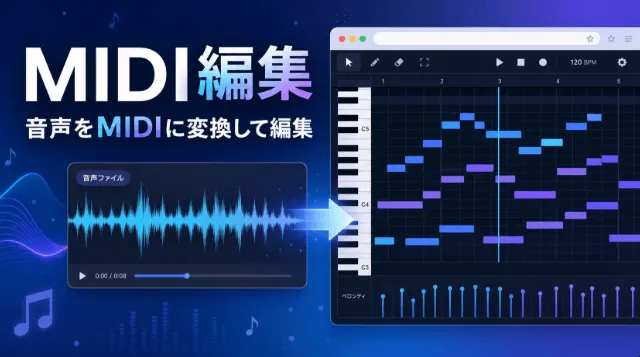
無料でMIDI編集
安全訪問
目次
MIDI編集ソフト・サイトの選び方
まずは、編集したい内容から使うツールを選びましょう。既存のMIDIを細かく編集するのか、音声からMIDIを作るのか、楽譜として直すのかで、選ぶべきソフト・サイトは異なります。
| やりたいこと | 選ぶべきタイプ | おすすめツール | 向いている人 |
|---|---|---|---|
| 音声や鼻歌からMIDIを作って編集したい | mp3をMIDIに変換+MIDI編集 | TopMediai | ブラウザで録音音源や曲をMIDI化したい人 |
| 既存MIDIをブラウザで軽く編集したい | オンラインMIDIエディター | MIDI Editor Online / MIDI Toolbox | インストールなしでMIDI編集したい人 |
| Windows/Linuxで細かく編集したい | デスクトップMIDI編集ソフト | MidiEditor | 既存MIDIを本格的に編集したい人 |
| MIDIを楽譜として編集したい | 楽譜作成ソフト | MuseScore Studio | 譜面で確認・修正したい人 |
| Mac/iPhoneで曲作りまでしたい | DAW系アプリ | GarageBand | MIDI編集から作曲まで進めたい人 |
MIDI編集フリーソフト・サイトおすすめ6選
ここでは、MIDI編集に使える無料ソフト・オンラインサイトを紹介します。ツールごとに対応環境や得意な編集内容が違うため、自分の目的に合うものを選びましょう。
| ツール名 | タイプ | 対応環境 | 無料利用 | 主な編集内容 | 向いている人 |
|---|---|---|---|---|---|
| TopMediai | mp3をMIDIに変換+MIDI編集 | ブラウザ | 〇(無料体験あり) | 音声からMIDI作成、ノート調整、BPM調整、.mid保存 | 音声や鼻歌からMIDIを作りたい人 |
| MIDI Editor Online | オンライン編集 | ブラウザ | 〇 | ピアノロール、テンポ、コントロールデータ、MIDI出力 | ブラウザで素早く編集したい人 |
| MIDI Toolbox | オンライン編集 | ブラウザ | 〇 | ノート編集、クオンタイズ、ベロシティ、トランスポーズ | オンラインで細かく直したい人 |
| MidiEditor | デスクトップソフト | Windows/Linux | 〇 | MIDI編集、再生、録音、トラック・イベント編集 | PCで本格編集したい人 |
| MuseScore Studio | 楽譜作成ソフト | PC | 〇 | MIDI読み込み、楽譜化、譜面編集 | MIDIを楽譜として編集したい人 |
| GarageBand | DAWアプリ | Mac/iPhone/iPad | 〇 | MIDI編集、録音、音源追加、曲作り | Apple端末で曲作りしたい人 |
1TopMediai|音声からMIDIを作成して簡単編集
TopMediaiのAI作曲は、MP3/WAV/M4A/AACなどの音声ファイルをアップロード、または録音し、AIでMIDIに変換できるオンラインツールです。変換後はピアノロールで音程やタイミングを確認し、ノートの追加・削除、長さや位置の調整、BPM調整を行って、MIDIファイル(.mid)として保存できます。
一般的なMIDI編集ソフトが既存のMIDIデータを編集するのに対し、TopMediaiは音声からMIDIを作成し、そのまま編集に進めるのが特徴です。鼻歌、録音音源、メロディをMIDIデータにして調整したい方や、インストール不要でMIDI編集を始めたい初心者に向いています。

無料でMIDI編集
安全訪問
音声アップロード・録音対応: MP3/WAV/M4A/AAC形式の音声ファイルをアップロード、または録音してMIDI変換できます。
AIでMIDI変換: 音声のメロディを解析し、MIDIデータとしてピアノロールに表示できます。
簡単なノート編集: ノートの追加・削除、長さ調整、位置変更、音程変更に対応しています。
BPM調整: テンポスライダーでBPMを調整しながら、変換後のMIDIを確認できます。
.mid形式で保存: 編集したMIDIをダウンロードし、DAWや他の音楽制作ソフトでも活用できます。
軽量で使いやすい: 完全ブラウザ操作で、インストール不要。複雑なDAWを使わずにMIDI編集を始められます。
2MIDI Editor Online|ブラウザでMIDIをすぐ編集
MIDI Editor Onlineは、ブラウザ上でMIDIファイルを開き、ピアノロールでノートやテンポを編集できるオンラインMIDI編集サイトです。重いデスクトップDAWをインストールせず、既存のMIDIファイルをすばやく確認・修正したい場合に使いやすいです。
MIDIのほか、WAVやMP3への書き出しにも対応しているため、編集後の音を確認して共有したい方にも向いています。

ブラウザ編集: オンラインでMIDIファイルを開き、ピアノロール上で編集できます。
ノート・テンポ編集: ノート編集、テンポ変更、拍子変更、コントロールデータ編集に対応しています。
プレビュー対応: SoundFontを使ってブラウザ上で再生確認できます。
書き出し形式: MIDIの保存だけでなく、WAV/MP3出力にも対応しています。
3MIDI Toolbox|オンラインで細かくMIDI編集
MIDI Toolboxは、ブラウザ上で.midファイルを編集できるオンラインMIDIエディターです。ノートの追加や長さ変更だけでなく、クオンタイズ、ベロシティ、トランスポーズ、テンポ変更など、細かいMIDIデータの調整に対応しています。
DAWを開くほどではないけれど、既存MIDIのタイミングや音程を整えてから書き出したい方に向いています。

オンラインMIDI編集: .midファイルをブラウザで開き、ピアノロール上で編集できます。
細かいノート調整: 音程、長さ、タイミング、ベロシティを編集できます。
制作補助機能: クオンタイズ、トランスポーズ、テンポ変更などに対応しています。
.MID出力: 編集後のMIDIを標準的な.midファイルとして書き出せます。
広告表示に注意: 利用中に広告が繰り返し表示されることがあり、編集作業を妨げる場合があります。
4MidiEditor|Windows/Linux向け無料MIDI編集ソフト
MidiEditorは、MIDIデータの編集、再生、録音に対応した無料のデスクトップソフトです。既存のMIDIファイルを開いて編集したり、MIDIキーボードなどの機器を接続して録音したりできます。
WindowsやLinuxで、ブラウザではなくローカル環境でMIDIファイルを本格的に編集したい方に向いています。

無料ソフト: Windows/Linuxで利用できる無料のMIDI編集ソフトです。
MIDI編集・再生・録音: 既存MIDIの編集だけでなく、MIDIデータの録音や再生にも対応しています。
トラック・イベント編集: トラック、チャンネル、MIDIイベントを細かく編集できます。
MIDI機器接続: デジタルピアノやキーボードなどのMIDI機器と接続して使用できます。
5MuseScore Studio|MIDIを楽譜として編集
MuseScore Studioは、楽譜作成に強い無料ソフトです。MIDIファイルを読み込み、音符として譜面化して編集できるため、ピアノロールよりも楽譜で確認したい方に向いています。
演奏用の譜面を作りたい場合や、MIDIデータを楽譜として整理したい場合に便利です。ただし、楽譜化の結果は元のMIDIデータの精度に左右されるため、必要に応じて音符や拍子を調整しましょう。

楽譜編集に強い: MIDIを五線譜として確認しながら編集できます。
MIDI読み込み対応: .mid/.midiなどのMIDIファイルを開いて譜面化できます。
インポート設定: トラックや量子化など、MIDI読み込み時の設定を調整できます。
演奏用譜面に便利: 楽器練習、バンド用譜面、採譜確認に向いています。
6GarageBand|Mac/iPhoneでMIDI編集と曲作り
GarageBandは、MacやiPhone、iPadで使えるAppleの音楽制作アプリです。MIDI編集だけでなく、録音、ループ素材、ソフトウェア音源、ミックスまで一つの環境で進められます。
MacやiPhoneでMIDI編集をしながら、曲作りまで行いたい方に向いています。ピアノロールエディターやスコアエディターを使って、MIDIリージョンのノート編集やタイミング調整も可能です。

Apple端末向け: Mac、iPhone、iPadで音楽制作を進められます。
MIDI編集対応: ピアノロールエディターでMIDIノートを編集できます。
曲作りまで対応: 録音、ループ素材、ソフトウェア音源、ミックスまで一つのアプリで行えます。
初心者にも使いやすい: 直感的な画面で、MIDI編集から作曲まで始めやすいです。
TopMediaiで音声からMIDIを作成して編集する方法
MP3やWAVなどの音声ファイルは、そのままMIDI編集ソフトで編集できるわけではありません。録音した鼻歌やメロディをMIDIデータとして扱いたい場合は、先にAudio to MIDI変換を行う必要があります。TopMediaiなら、音声からMIDIを作成し、そのままピアノロールで確認・調整できます。
MIDIを編集
安全訪問
ステップ1: 音声ファイルをアップロード、または録音します。対応形式はMP3/WAV/M4A/AACで、録音した鼻歌や短いメロディも利用できます。AIでMIDIに変換します。変換後はピアノロール画面で音程、時間、BPMを確認できます。

ステップ2: 必要に応じてノートを編集します。空白マスをクリックしてノートを追加し、右クリックで削除、左右ドラッグで長さ調整、横方向ドラッグで位置変更ができます。

ステップ3: 仕上がりを確認したら、MIDIファイル(.mid)として保存します。DAWや他のMIDI編集ソフトでさらに編集したい場合にも活用できます。
注意: 編集した内容は、作業が終わったら早めに保存してください。サイト内でページを切り替えると、編集内容は自動保存されません。
MIDI編集ソフトを使うときの注意点
1MIDIは音声ファイルではなく演奏データ
MIDIはMP3やWAVのような音そのものではなく、音程、長さ、タイミングなどを記録した演奏データです。音源や再生環境によって聞こえ方が変わるため、編集後は必ず再生して確認しましょう。
2ソフトによって編集できる範囲が違う
オンラインMIDI編集サイトは軽い修正に便利ですが、本格的なトラック編集や音作りにはDAW系ソフトの方が向いています。楽譜として直したい場合は、MuseScore Studioのような楽譜作成ソフトを選ぶとよいでしょう。
3音声から変換したMIDIは確認・調整が必要
鼻歌や録音音源からMIDIを作る場合、ノイズやテンポの揺れによって音程やタイミングがずれることがあります。変換後はピアノロールで確認し、必要に応じてノートの長さや位置を調整しましょう。
4既存曲のMIDIデータ利用には注意
他人の楽曲や配布MIDIデータを編集・公開する場合は、著作権や利用規約を確認しましょう。YouTube投稿、販売作品、商用利用に使う場合は特に注意が必要です。
MIDI編集に関するFAQ
1MP3やWAVをMIDI編集できますか?
はい、TopMediaiはMP3やWAVなどの音声ファイルをMIDIに変換できます。音声ファイルはそのままではMIDIノートとして編集できませんが、先にMP3をMIDIに変換することで、MIDI編集ソフト上で音程や長さ、タイミングなどを編集できるようになります。
2MIDI編集とMP3をMIDIに変換することは何が違いますか?
MIDI編集は、MIDIデータの音程、長さ、タイミングなどを修正する作業です。一方、MP3をMIDIに変換することは、音声ファイルを解析してMIDIデータを作成する作業です。音声や鼻歌を編集可能なMIDIにしたい場合は、変換してからピアノロールで調整する流れになります。
3鼻歌や録音したメロディをMIDIにして編集できますか?
はい。TopMediaiでは、録音した鼻歌や短いメロディをアップロード、またはその場で録音し、AIでMIDIに変換できます。変換後はピアノロールでノートの位置や長さを確認し、必要に応じて調整できます。
4TopMediaiで編集したMIDIは保存できますか?
はい。TopMediaiで変換・編集したMIDIは、MIDIファイル(.mid)として保存できます。DAWや他のMIDI編集ソフトに取り込んで、さらに細かく編集することも可能です。作業後はページを切り替える前に保存しておきましょう。
まとめMIDI編集を行うなら、目的に合わせてソフトやサイトを選ぶことが大切です。既存のMIDIファイルを細かく編集したい場合はMIDIエディターやDAW、楽譜として直したい場合は楽譜作成ソフトが便利です。音声や鼻歌からMIDIを作って編集したい場合は、TopMediai Audio to MIDIのように、音声変換からピアノロールでの簡単編集、.mid保存まで進められるツールを活用するとよいでしょう。

音声をMIDIに変換してそのまま編集
TopMediaiなら、MP3/WAV/M4A/AACの音声ファイルや録音したメロディをMIDIに変換し、ピアノロール画面で音程・長さ・タイミングを調整できます。ブラウザ上で使えるので、MIDI編集を手軽に試したい方におすすめです。









 TopMediaiへようこそ!
 最新のアップデートや機能をいち早く利用!
